Öffnet dein Mailprogramm mit vorausgefülltem Text.
2
Registrierungscode per E-Mail erhalten
Der Admin schickt dir deinen persönlichen Registrierungscode per E-Mail zu. Bitte prüfe auch deinen Spam-Ordner.
3
App öffnen & Code eingeben
Öffne app.tc-haag.de im Browser, tippe auf „Neu registrieren" und gib deinen Registrierungscode ein – oder scanne ihn mit der QR-Code-Funktion direkt in der App.
Das Formular führt dich dann durch 6 kurze Schritte:
①Profil prüfen – Daten werden aus dem Code vorausgefüllt
②Benutzername – frei wählbar, mind. 4 Zeichen
③Sichtbarkeit – wie dein Name anderen angezeigt wird
④Kontaktdaten – Telefonnummer (optional)
⑤Spielstärke – Stufe 1–5 auswählen
⑥Passwort – sicheres Passwort vergeben
4
Fertig – du bist dabei! 🎾
Nach dem letzten Schritt tippe auf „Registrieren" – du wirst automatisch angemeldet und kannst sofort alle Funktionen nutzen.
📲 App aufrufen & installieren
Öffne die App einfach im Browser – oder speichere sie als Icon auf deinem Gerät.
Unten in der Menüleiste (iPhone) oder oben rechts (iPad).
3
„Zum Home-Bildschirm" wählen
Im Teilen-Menü nach unten scrollen und diesen Eintrag tippen.
4
„Hinzufügen" bestätigen
Das App-Icon erscheint auf deinem Homescreen.
Chrome für iOS (Alternative)
1
Chrome öffnen & app.tc-haag.de laden
2
Drei Punkte (⋮) → „Zum Startbildschirm"
3
Mit „Hinzufügen" bestätigen
⚠️ Firefox & Edge auf iOS nutzen intern Safari – direkte App-Installation dort nicht möglich. Bitte Safari oder Chrome verwenden.
Chrome (empfohlen)
1
Chrome öffnen & app.tc-haag.de aufrufen
2
Banner „App installieren" tippen
Chrome zeigt ihn oft automatisch an. Alternativ: drei Punkte (⋮) → „App installieren" / „Zum Startbildschirm hinzufügen".
3
„Installieren" bestätigen
Das Icon erscheint auf dem Startbildschirm.
Samsung Internet
1
Samsung Internet öffnen & Seite laden
2
Drei Striche (☰) → „Seite hinzufügen" → „Startbildschirm"
3
„Hinzufügen" bestätigen
Edge & Firefox
1
Browser öffnen & app.tc-haag.de laden
2
Menü (⋮ oder ☰) → „Zum Startbildschirm hinzufügen"
3
Bestätigen
💻 Kein Muss: Die App läuft auch ohne Installation direkt im Browser – einfach app.tc-haag.de als Lesezeichen speichern.
🏟️ Feature 1
Platzbuchung
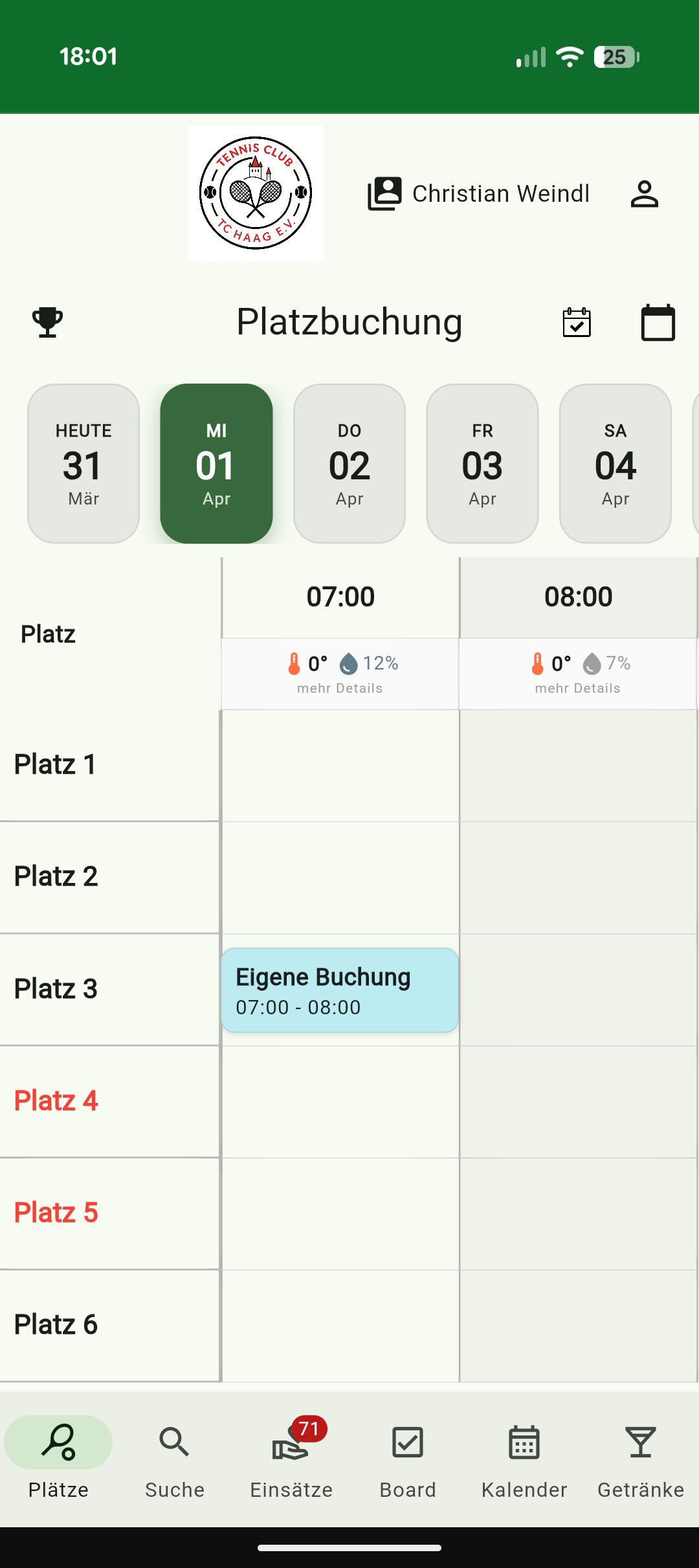
Tennisplätze buchen – direkt in der App, jederzeit, ohne Anruf beim Platzwart.
📆
Kalender mit Belegung
Alle Plätze und freie Zeitslots auf einen Blick. Grün = frei, Rot = belegt.
⛅
Wetteranzeige
Direkt beim Buchen siehst du die Wettervorhersage für deinen gewünschten Tag.
📋
Meine Buchungen
Alle deine Reservierungen gesammelt – Stornierung mit einem Tippen.
🔔
Bestätigung
Du erhältst sofort eine Push-Nachricht und E-Mail als Buchungsnachweis.
1
Tab „Plätze" öffnen
Im unteren Menü der App auf „Plätze" tippen – die Seite heißt dann „Platzbuchung".
2
Datum und Zeit wählen
Im Kalender den gewünschten Tag und Zeitslot antippen.
3
Freien Platz auswählen
Verfügbare Plätze werden grün angezeigt – einfach antippen.
4
Buchung bestätigen
Kurze Zusammenfassung prüfen und mit „Jetzt buchen" abschließen.
⚠️Buchungen können bis kurz vor dem Termin selbst storniert werden – unter Tab „Plätze" → Meine Buchungen (Buchungsicon oben rechts). Danach bitte den Vorstand kontaktieren.
🏆 Feature 2
Vereinsturniere
Vereinsinterne Turniere planen, anmelden und verfolgen – ohne Papier-Anmeldelisten.
📝
Anmelden
Mit einem Tippen für ein Turnier einschreiben – du siehst sofort, wer noch dabei ist.
👥
Teilnehmerliste
Alle Angemeldeten auf einen Blick. Transparenz für alle Mitglieder.
📊
Status verfolgen
Angemeldet → Läuft → Abgeschlossen. Du weißt immer, wo das Turnier steht.
🎾
Turnier erstellen
Jedes Mitglied kann ein eigenes Turnier anlegen und verwalten.
💡Turniere findest du in der Platzbuchung unter dem Pokal-Symbol oben rechts.
🔍 Feature 3
Spielersuche
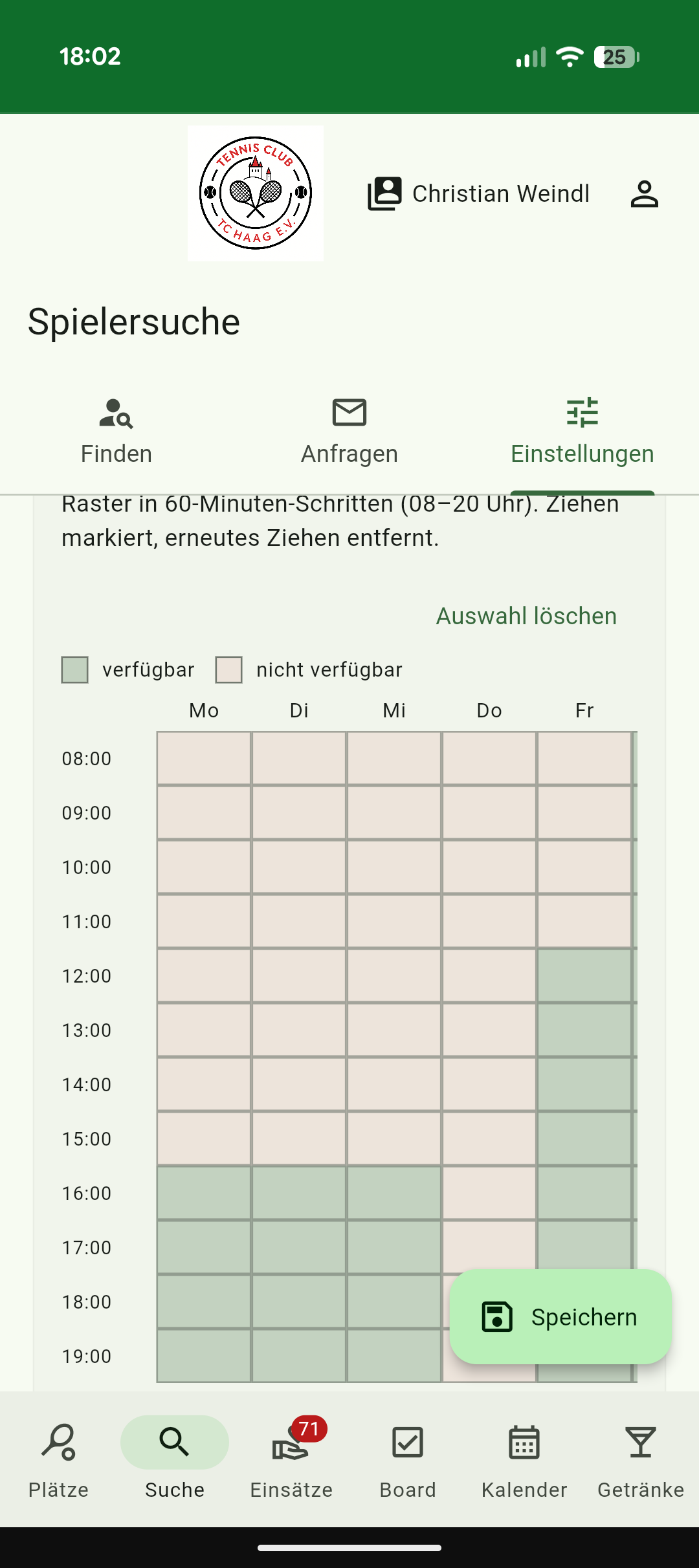
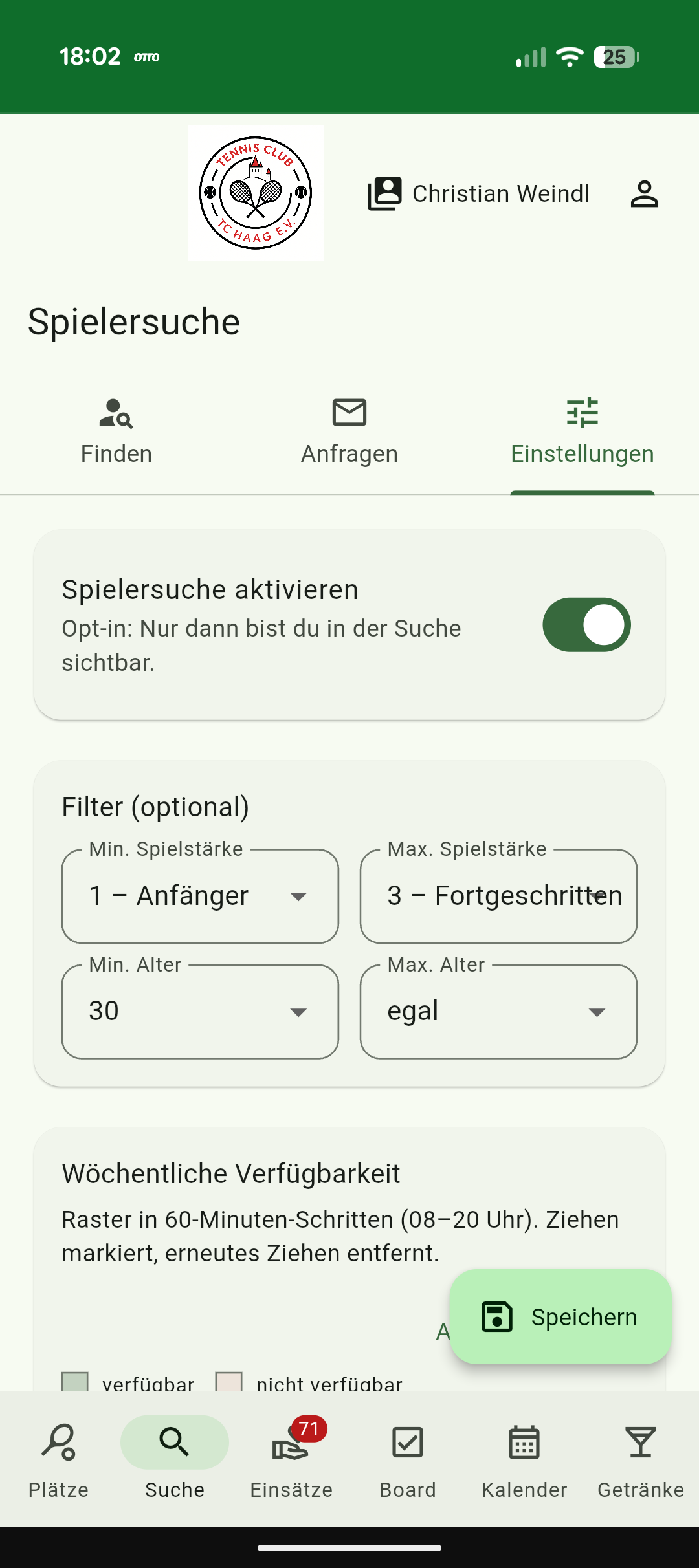
Trainingspartner finden – gefiltert nach Spielstärke und Verfügbarkeit. Kein Aushang nötig.
1
Profil vorbereiten
Trage unter Profil deine Spielstärke ein – sonst bist du für andere nicht sichtbar.
2
Tab „Suche" öffnen
Im unteren Menü auf „Suche" tippen. Der Bereich hat drei Unter-Tabs: Finden (Mitspieler suchen), Anfragen (eingegangene Spielanfragen) und Einstellungen (deine Suchpräferenzen).
3
Spielanfrage senden
Im Tab „Finden" ein Mitglied antippen und eine Anfrage senden – der andere bekommt sofort eine Benachrichtigung.
Stufe
Spielstärke
Stufe 1
Anfänger – startest gerade, lernst Grundschläge und Regelverständnis
Stufe 2
Anfänger+ – spielst erste Ballwechsel, kannst einfache Spielsituationen umsetzen
Fortgeschritten+ – spielst druckvoll und variabel, solide Matchpraxis in Einzel und Doppel
Stufe 5
Mannschaftsspieler – wettkampferfahren, regelmäßig im Mannschafts- oder Turnierbetrieb aktiv
Stufe 6
Leistungsspieler – hohes Leistungsniveau mit sehr guter Technik, Taktik und Konstanz
ℹ️Die Spielersuche benötigt ein hinterlegtes Geburtsdatum. Falls du sie nicht siehst, bitte den Vorstand, dein Profil zu vervollständigen.
🌿 Feature 4
Einsätze & Platzpflege
Arbeitsstunden digital, transparent und fair – kein Zettel, kein Chaos.
🌿
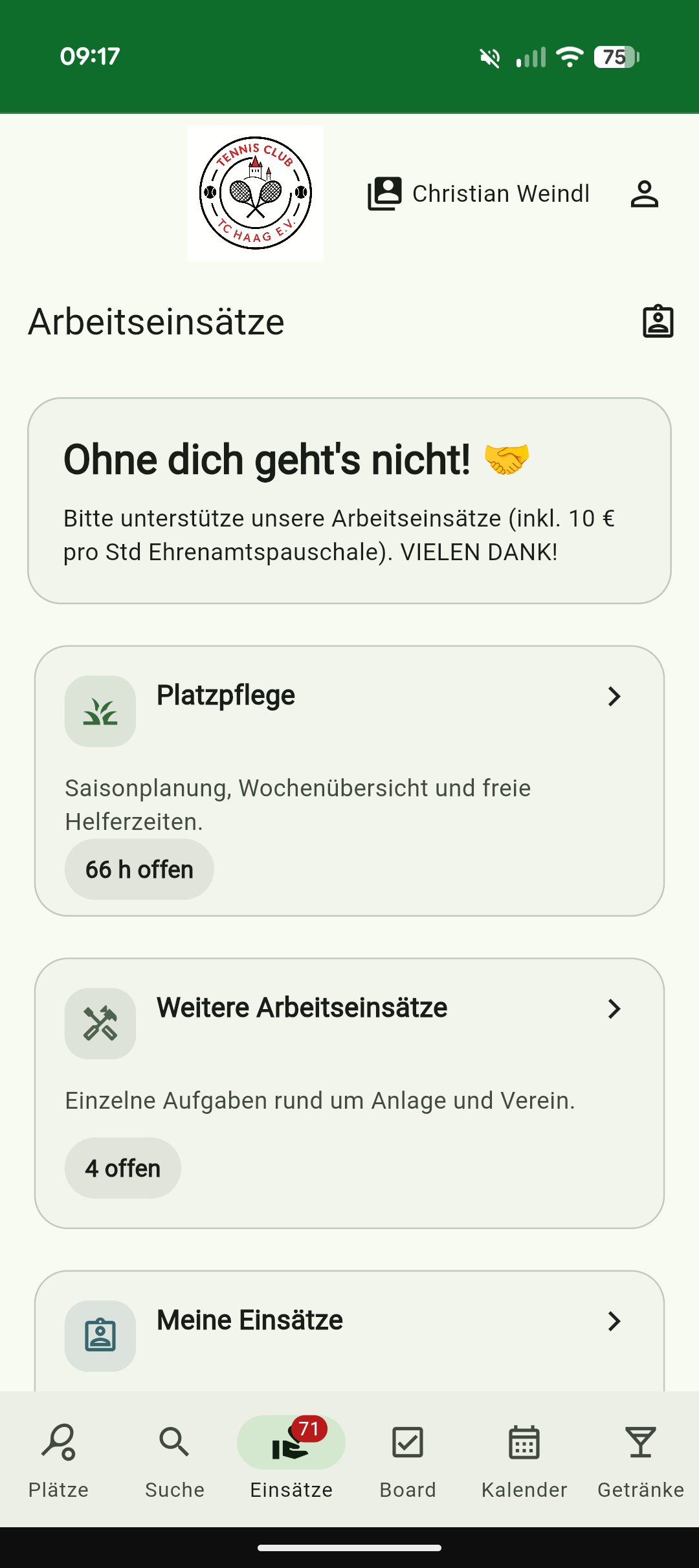
Platzpflege
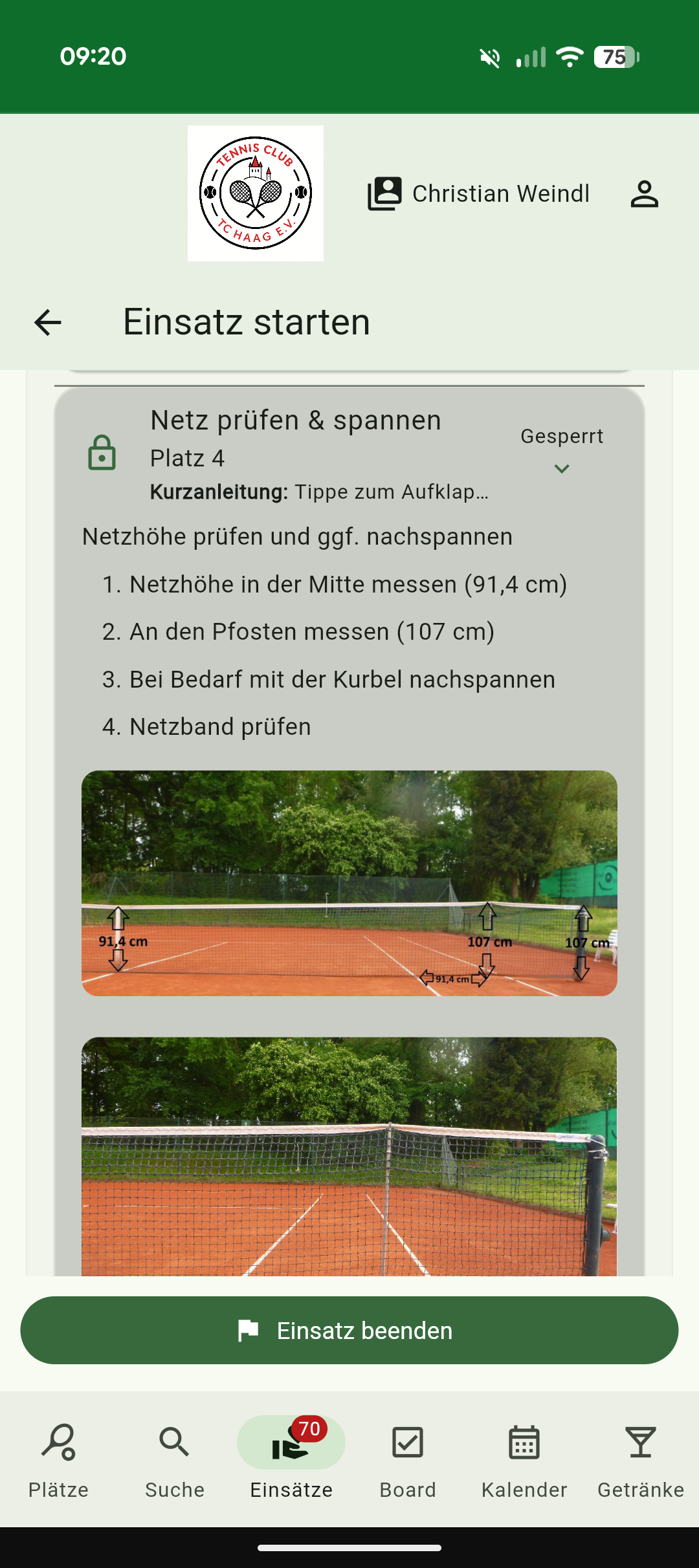
Wöchentliche Pflegedurchgänge einsehen und mit einem Tippen anmelden.
🔨
Arbeitseinsätze
Einzelaufgaben wie Hecke schneiden, Clubhaus streichen oder Veranstaltung aufbauen.
📊
Mein Stundenkonto
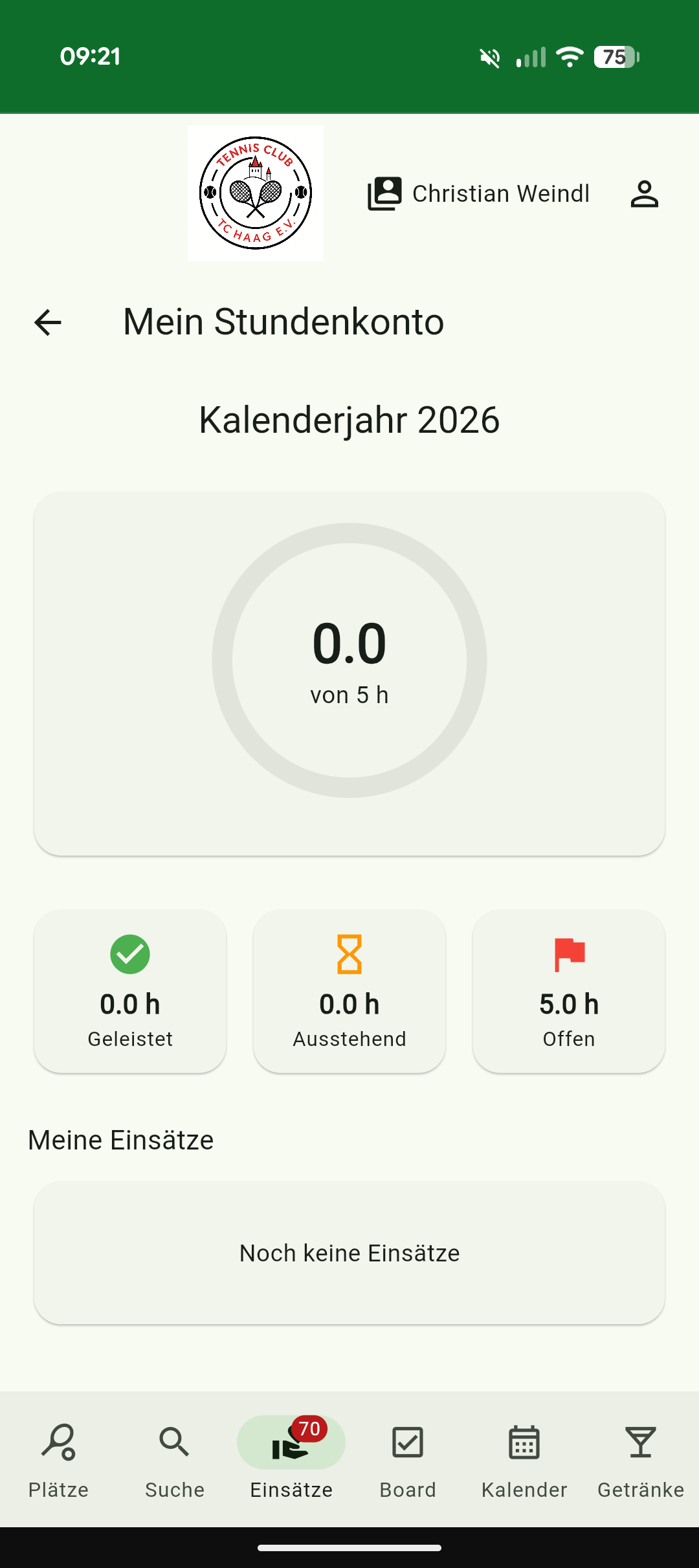
Geleistete und noch offene Stunden immer im Blick – mit vollständiger Historie.
1
Einsatz in der Wochenübersicht finden
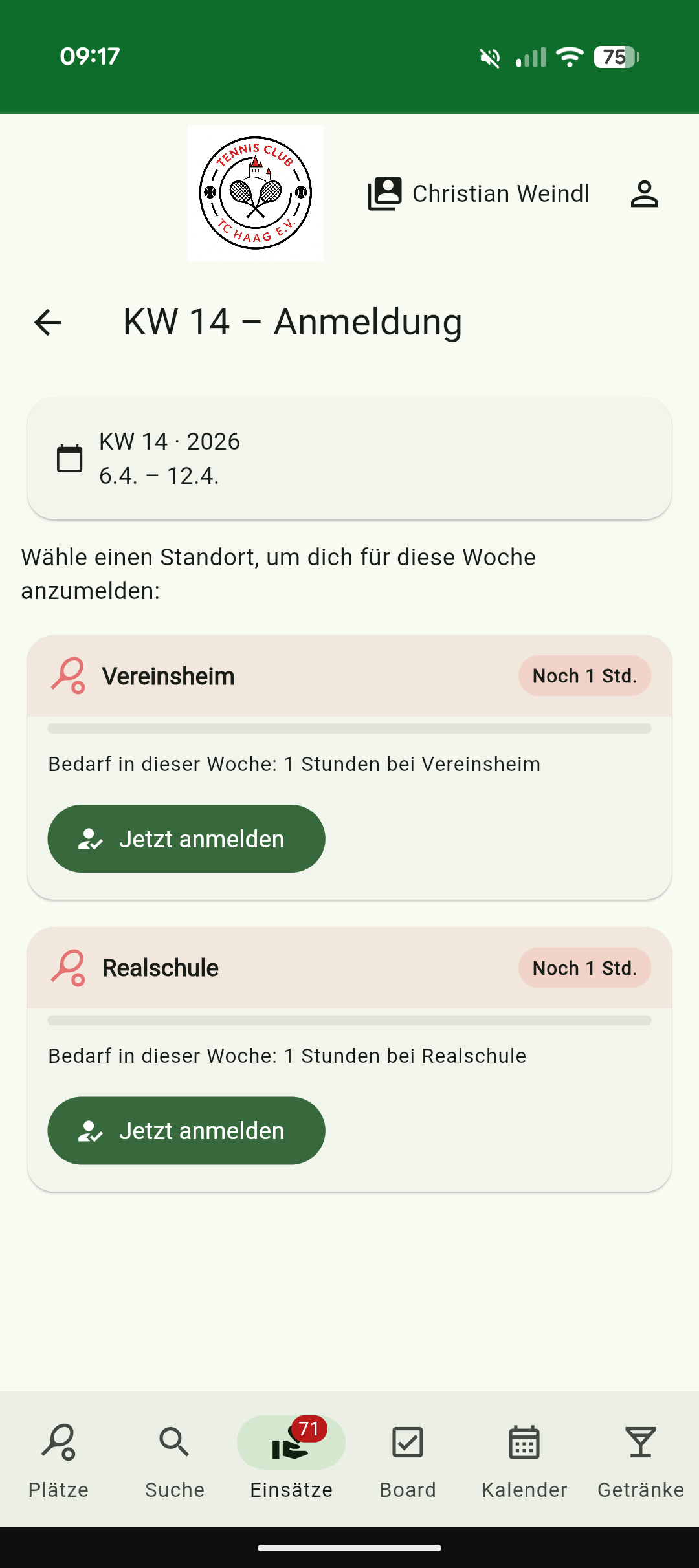
Unter „Einsätze → Platzpflege" siehst du, welche Wochen noch Helfer brauchen.
2
Mit einem Tippen anmelden
Einfach den gewünschten Slot antippen – der Vorstand sieht deine Anmeldung sofort.
3
Nach dem Einsatz bestätigen
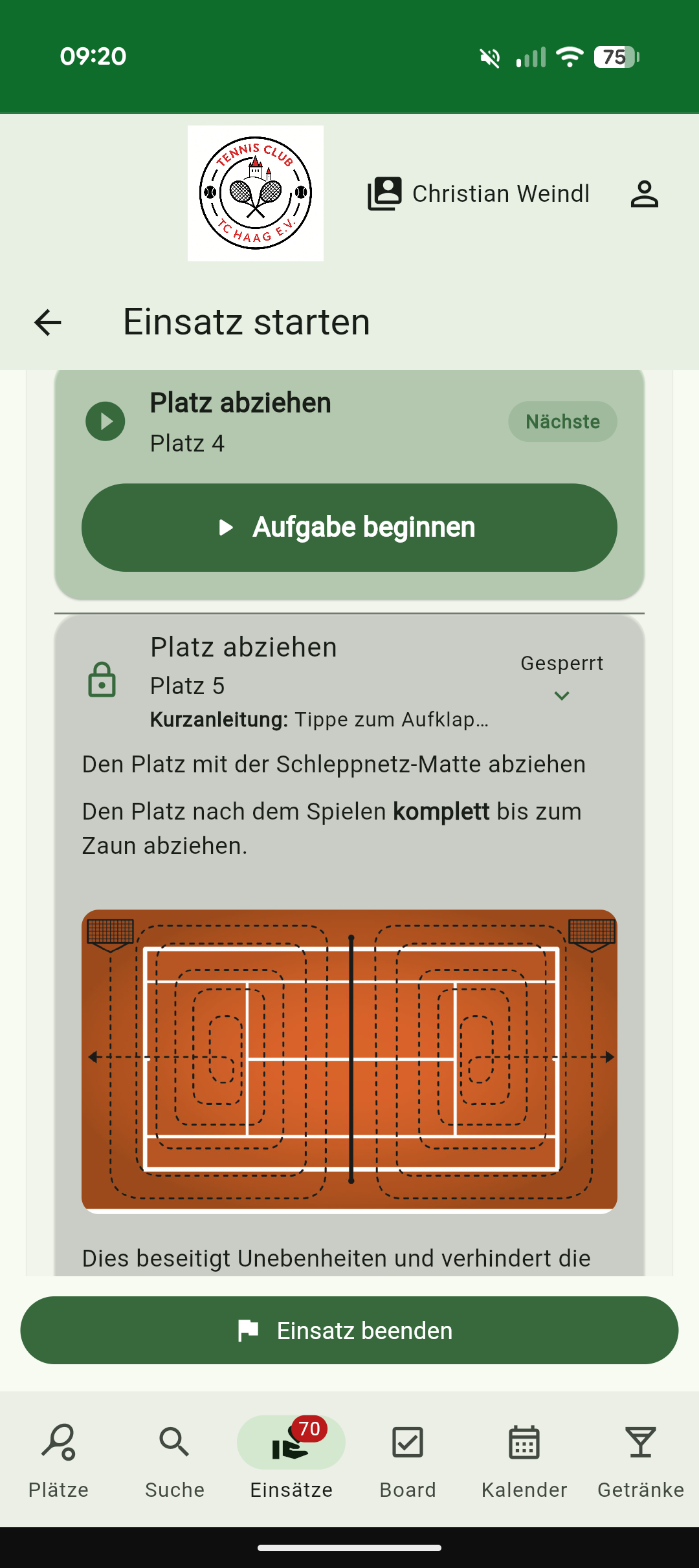
Per App einchecken – Stunden werden nach Freigabe automatisch gutgeschrieben.
💡Du hast dich angemeldet, kannst aber doch nicht kommen? Einfach die Teilnahme löschen – das ist in der Einsatzübersicht möglich, solange der Termin noch nicht begonnen hat.
Übersicht
Platzpflege
Arbeitseinsätze
Aufgabe
Stundenkonto
📰 Feature 5 & 6
News & Vereinskalender
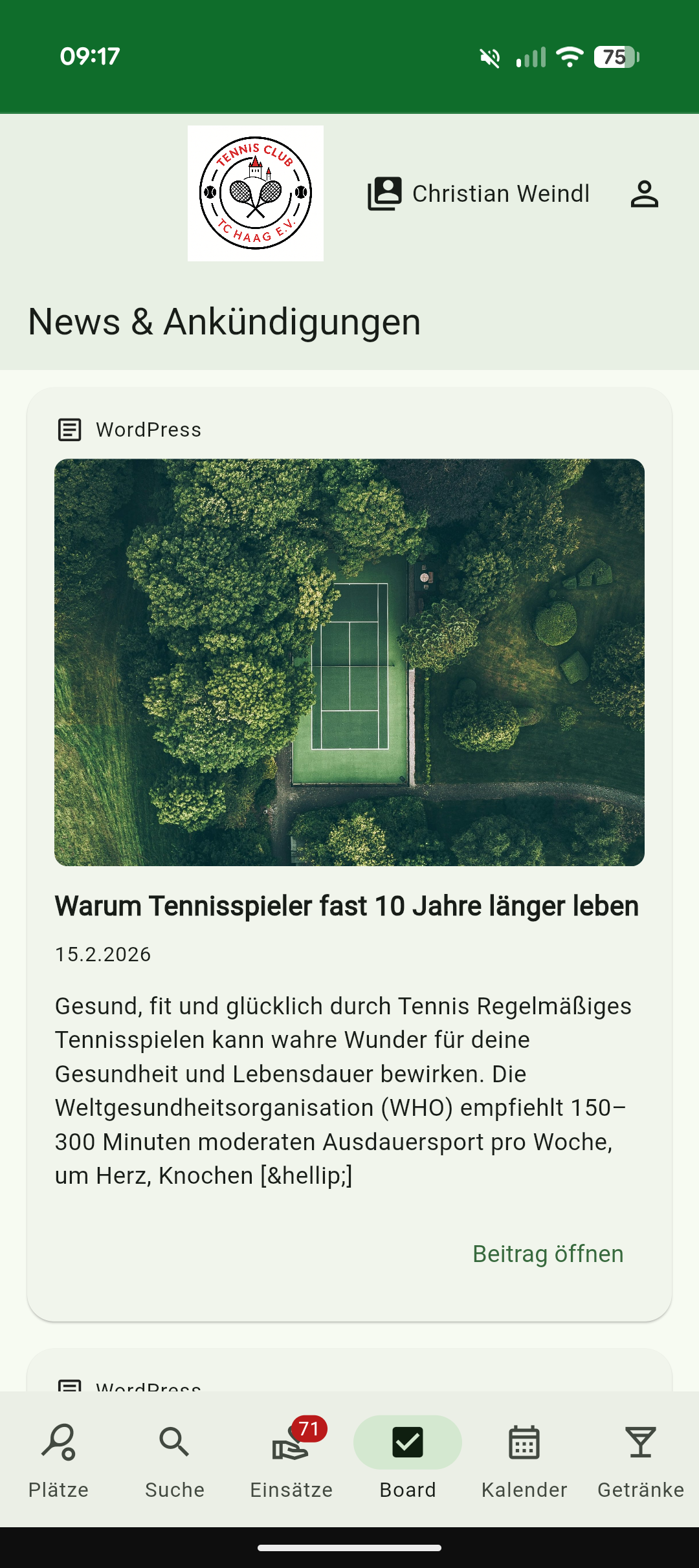
Alle Vereinsnachrichten und Termine an einem Ort – immer aktuell, kein Ausdruck nötig.
📰
Vereins-News
Erreichbar über den Tab „Board" – dort gibt es oben eine News-Kachel, die direkt in den Newsfeed führt. Interne Ankündigungen vom Vorstand erscheinen dort als erste Einträge.
🔔
Push-Benachrichtigungen
Bei wichtigen Meldungen (z.B. Platzsperre, Terminänderung) erhältst du sofort eine Nachricht aufs Handy.
📅
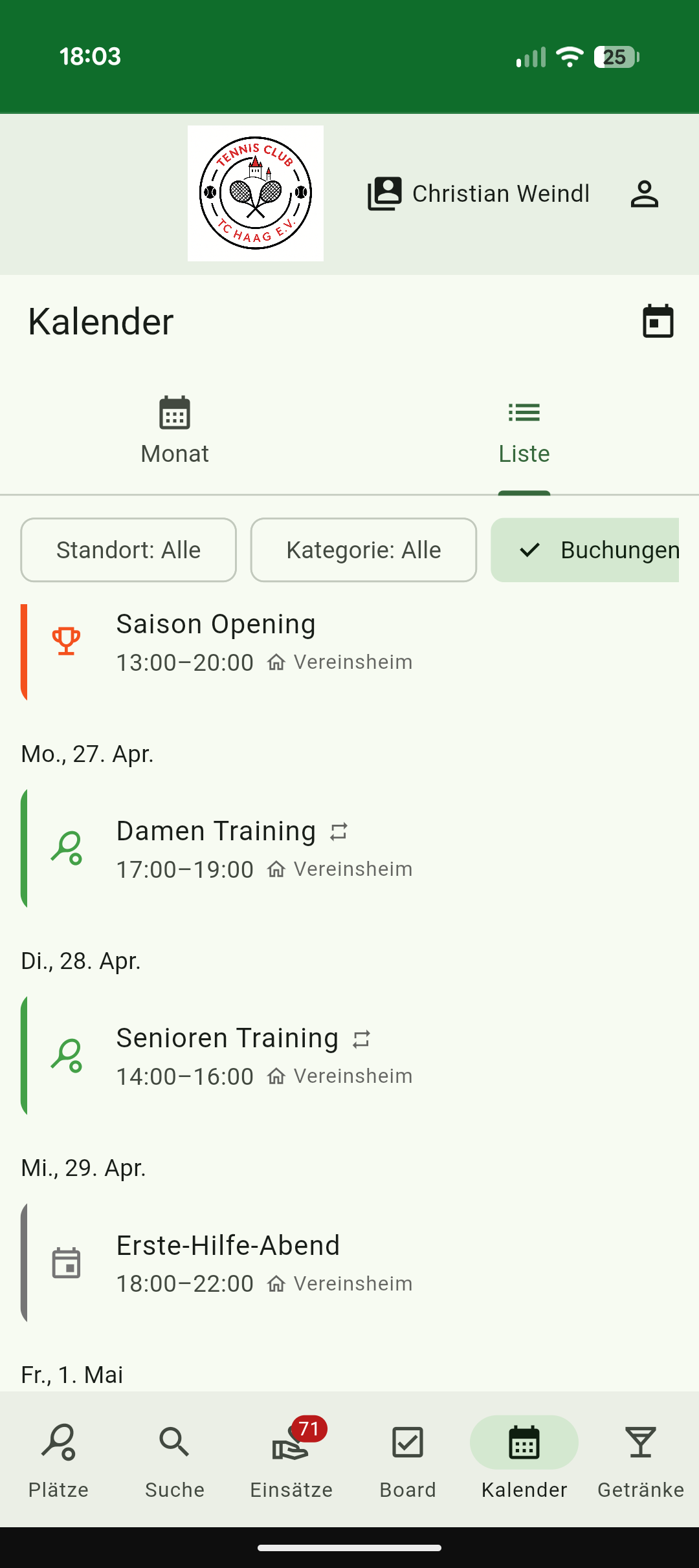
Monats- & Listenansicht
Tab „Kalender" öffnen – dort wähle zwischen „Monat" (klassische Kalenderansicht) und „Liste" (scrollbare Terminliste).
🌐
Öffentlicher Kalender
Vereinstermine sind auch ohne Login einsehbar unter app.tc-haag.de/public/calendar – kein Download, funktioniert auf jedem Gerät.
📅Vereinskalender – April
Sa, 05.04. · 10:00 Uhr
Saisonauftakt & Vereinsfest
Offen
Sa, 12.04. · 09:00 Uhr
Platzpflege – Alle Mitglieder
Pflicht
Sa, 26.04. · 14:00 Uhr
Vereinsmeisterschaft Einzel
Turnier
💡Den öffentlichen Vereinskalender findest du ohne Login unter app.tc-haag.de/public/calendar – praktisch für Gäste oder Angehörige.
🥤 Feature 7
Getränke & Clubhaus-Kiosk
Keine Strichlisten mehr – das digitale Kiosk-System macht die Abrechnung einfach und transparent.
📱
Per App buchen
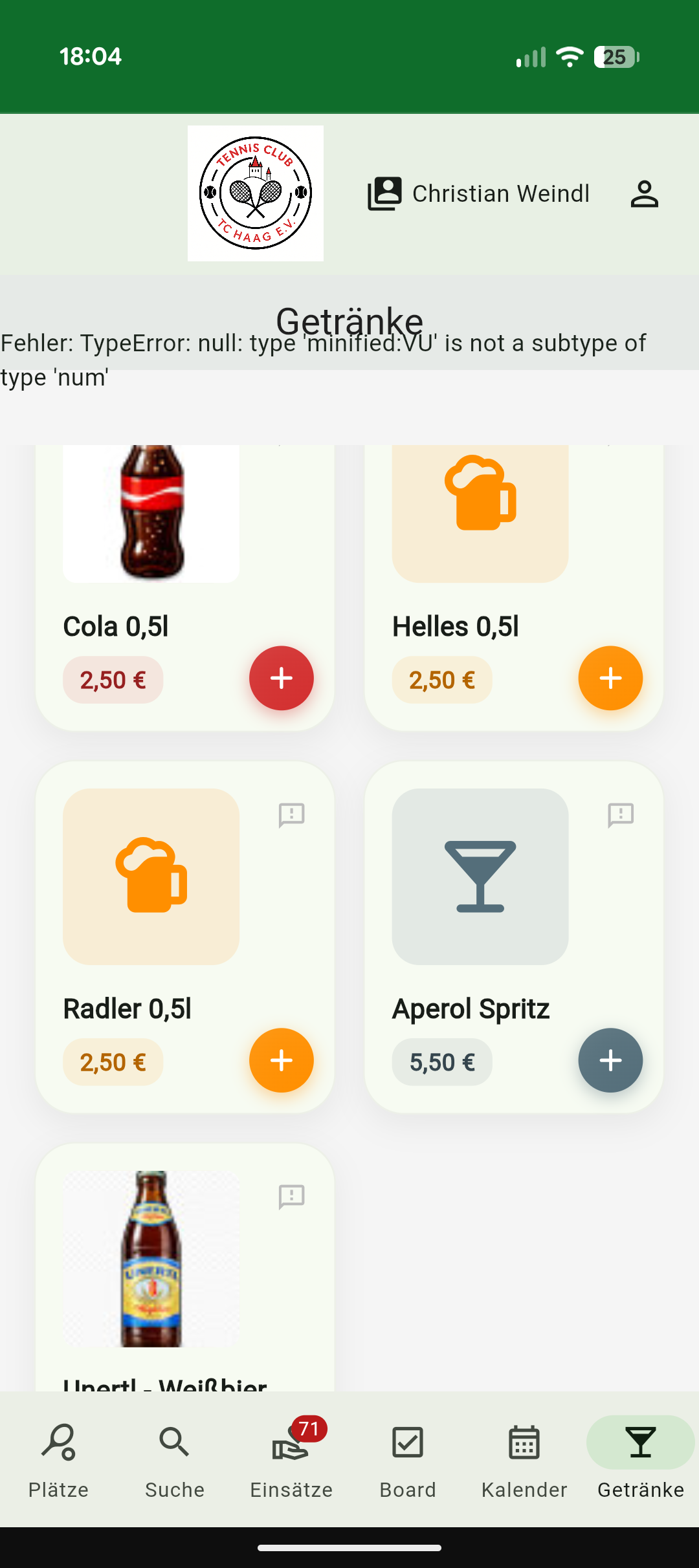
Getränke mit aktuellem Preis anzeigen und mit einem Tippen auf dein Konto buchen.
💰
Guthaben im Blick
Aktuelles Guthaben oder offene Schulden sind immer oben in der App sichtbar.
🖥️
Kiosk-Modus im Clubhaus
Am Tablet im Clubhaus Namen in der Liste wählen und Kiosk-PIN eingeben. PIN vorher unter Profil → Kiosk-PIN selbst setzen – oder vom Admin hinterlegen lassen.
📆
Abrechnung
Am Abrechnungstag rechnet der Verein automatisch mit dir ab – du wirst benachrichtigt.
💡Noch keinen Kiosk-PIN? Setze ihn in der App unter Profil → Kiosk-PIN (max. 6 Ziffern). Alternativ kann der Admin den PIN für dich hinterlegen.
📋 Feature 8
Board – Vereinsprojekte
Das digitale schwarze Brett für Vorstand und Arbeitsgruppen. Kein E-Mail-Chaos mehr.
🗂️
Projekte & Aufgaben
Projekte wie „Vereinsfest 2025" oder „Sanierung Platz 3" werden als Karten angelegt, Aufgaben Personen zugewiesen.
📊
Status verfolgen
Offen → In Bearbeitung → Erledigt. Alle sehen den Fortschritt auf einen Blick.
🔒
Zugriffsrechte
Du siehst nur Projekte und Gruppen, für die du freigeschaltet bist.
👥
Gruppen
Separate Boards für Vorstand, Platzausschuss, Jugend und weitere Arbeitsgruppen.
ℹ️Das Board ist für alle Mitglieder zugänglich – du siehst jedoch nur die Projekte und Aufgaben, für die du vom Vorstand freigeschaltet wurdest.
👤 Feature 9
Dein Profil
Was du selbst verwalten kannst – und was du nach der Registrierung als erstes erledigen solltest.
👤Mein Profil
MM
Max Mustermann
TC Haag · Mitglied
Anzeigename
Max M. Kurzform
Spielstärke
Stufe 4 – Erfahren
Bevorzugter Kontakt
E-Mail
✏️ Name und Kontaktdaten (Telefon, Adresse) selbst bearbeiten
🏷️ Anzeigename wählen: Ganzer Name, Kurzform oder Spitzname
🎾 Spielstärke für die Spielersuche selbst eintragen
� Push-Benachrichtigungen im Profil aktivieren und testen
ℹ️Mitgliedschaftsstatus, Kategorie und Geburtsdatum werden vom Vorstand verwaltet und sind für dich nur lesbar.
🔒 Datenschutz & Sicherheit
Deine Daten – sicher & transparent
Was andere sehen dürfen und was privat bleibt.
👁️
Was andere Mitglieder sehen
Nur Name und Spielstärke sind für andere Mitglieder sichtbar – nichts weiter.
🔑
Eigene Daten
Deine Buchungen, dein Getränkekonto und deine Arbeitsstunden sieht nur du selbst.
🛡️
Sicherheit
Alle Passwörter sind verschlüsselt gespeichert. Die Verbindung läuft verschlüsselt über HTTPS.
🌍
Datenstandort
Alle Daten liegen auf Servern in der EU (Google Cloud, Frankfurt). Kein Datentransfer ins Ausland.
💡Deine Daten werden ausschließlich für den Vereinsbetrieb genutzt und niemals an Dritte weitergegeben.
❓
FAQ
Screenshot folgt
❓ Häufige Fragen
FAQ
Die häufigsten Fragen unserer Mitglieder – und die Antworten dazu.
Ich habe kein Smartphone – kann ich die App am Computer nutzen? ▼
Ja! Die App läuft vollständig im Browser auf jedem Computer oder Tablet. Ein Download ist nicht notwendig.
Was passiert mit meinen Daten? ▼
Deine Daten werden ausschließlich für den Vereinsbetrieb verwendet und nicht an Dritte weitergegeben. Server stehen in der EU.
Ich komme nicht rein – was tun? ▼
Nutze „Passwort vergessen" auf der Login-Seite. Du erhältst automatisch eine Reset-E-Mail. Hilft das nicht, wende dich an den Vorstand.
Ich habe eine Buchung falsch gemacht – kann ich das rückgängig machen? ▼
Ja, du kannst bis kurz vor dem Termin selbst stornieren – unter „Platzbuchung → Meine Buchungen". Danach bitte den Vorstand kontaktieren.
Meine Spielstärke stimmt nicht – wer ändert das? ▼
Du kannst deine Spielstärke selbst unter „Profil" ändern. Alternativ kann auch ein Admin die Anpassung vornehmen.
Warum sehe ich die Spielersuche nicht? ▼
Die Spielersuche benötigt ein hinterlegtes Geburtsdatum in deinem Profil. Wende dich an den Vorstand, falls das fehlt.
Kann ich Vereinstermine in meinen persönlichen Kalender übernehmen? ▼
Nur eingeschränkt: Den öffentlichen Vereinskalender findest du ohne Login unter app.tc-haag.de/public/calendar – von dort kannst du einzelne Termine manuell in deinen Kalender kopieren. Ein automatisches iCal-Abo ist aktuell nicht verfügbar.